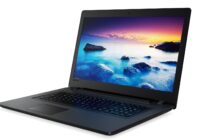

У лэптопов с Блютузом — немерено достоинств. Они охотно сопрягаются с другими девайсами, поэтому предоставляют много возможностей для творческой деятельности, офисной работы или киберспорта.
| Для чего ноуту Bluetooth? | |
| Расширение возможностей ввода информации | Подключение эргономичной внешней клавиатуры, мыши, игрового манипулятора, микрофона |
| Воспроизведение аудио | Подсоединение колонок, музыкальных центров, наушников |
| Взаимодействие с оргтехникой | Печать при использовании принтеров, МФУ с Блютузом |
| Передача данных | Обмен файлами |
Как включить Блютуз на ноутбуке: 5 простых шагов
Владельцам устройств с Windows 10 повезло. Они могут привести Блютуз в рабочее состояние буквально в 2-3 клика. Для включения адаптера (а также быстрого доступа к другим функциям) предназначен центр уведомлений. Значок, при помощи которого его можно вызвать, рядом с датой и временем. Достаточно найти Bluetooth в «Быстрых действиях» и кликнуть по нему мышкой (левой кнопкой) один раз. Для перехода к настройкам — единичный клик правой кнопкой.

В Виндовс 11 алгоритм практически идентичный и тоже требует минимум времени. Ненамного сложнее включать беспроводную передачу данных через раздел параметров.
Шаг 1: вызов меню «Пуск»
Как и большинство действий, процедура начинается с открытия главного меню системы Windows. Чтобы оно отобразилось на экране, нужно нажать кнопку на клавиатуре или кликнуть мышкой в левом углу экрана — в нижней части.
Шаг 2: переход к параметрам
Над значком выключения расположен значок параметров — в виде шестеренки. При нажатии на него открываются все доступные параметры, объединенные в блоки для удобства. Нужен блок «Устройства» (в нем собраны настройки клавиатуры, тачпада, аудиооснащения, а также интерфейсов передачи данных — в том числе Bluetooth).
Шаг 3: включение
В подразделе «Bluetooth и другие устройства» следует кликнуть по кнопке «Вкл/Откл». Понять, в каком состоянии находится модуль, можно по цвету кнопки. После включения она становится синей.
Шаг 4: подсоединение гаджетов
При активном Блютуз ноут может обнаруживать другие устройства. Для налаживания сопряжения нужно:
- Выбрать «Добавление Bluetooth или другого устройства».
- Определить подходящий тип подсоединяемого гаджета.
- Подождать, пока лэптоп увидит Bluetooth-устройства в радиусе действия.
- В появившемся списке клацнуть по нужному пункту.
- Кликнуть «Готово».
Шаг 5: расширенные возможности
Помимо основных настроек, можно подобрать оптимальные дополнительные. Они собраны в разделе «Другие параметры Bluetooth». От них зависит, смогут ли другие устройства видеть ноут и подключатся к нему, а также — будут ли приходить уведомления.
Bluetooth может лагать или отказать, если драйвера устарели или «слетели». При обнаружении некорректного функционирования целесообразно проверить, все ли в порядке с ПО.