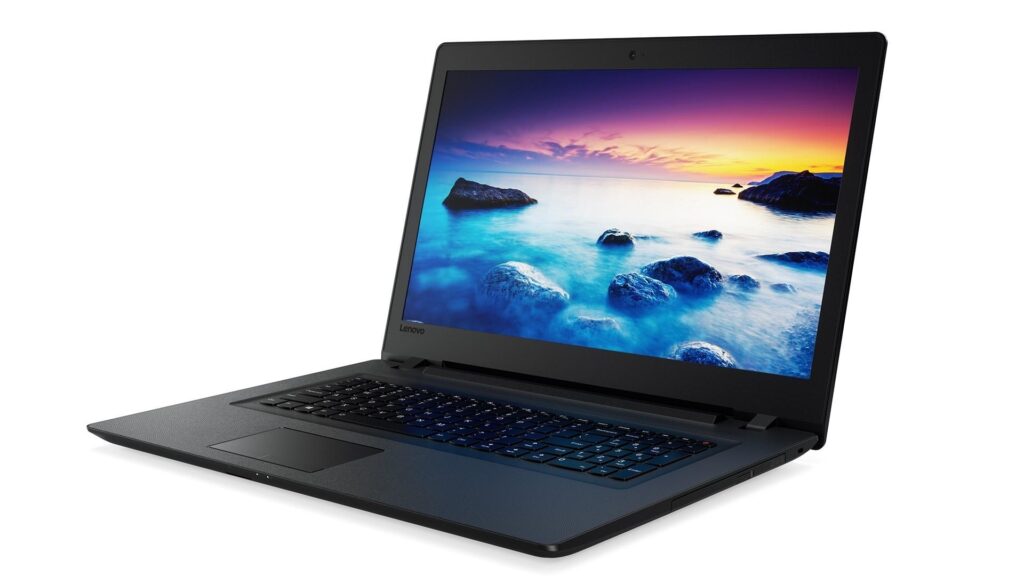

Дополнительное охлаждение ноутбука: 5 эффективных способов
Лэптоп, который даже при минимальных нагрузках греется слишком сильно, долго не протянет. Ему достаточно «раскочегариться» пару-тройку раз, чтобы не выдержал процессор или графическая плата. Для защиты от перегрева нужна надежная система охлаждения ноутбука. Она совмещает в себе активные и пассивные средства и не дает температуре подскакивать выше нормы.
Ответственные пользователи стремятся к улучшению охлаждения ноутбука, и не обязательно — с помощью сторонних гаджетов.
За счет чего охлаждаются компоненты ноутбука?
Чтобы ноут не превратился в печку, о которую можно греть руки, его оснащают воздушной или водяной системой охлаждения. В первом случае основными компонентами для нормализации температурного режима служат вентиляторы и радиаторы. Во втором к ним также добавляются водоблоки, помпа, соединительные трубки для циркуляции жидкости с высокой теплопроводностью.
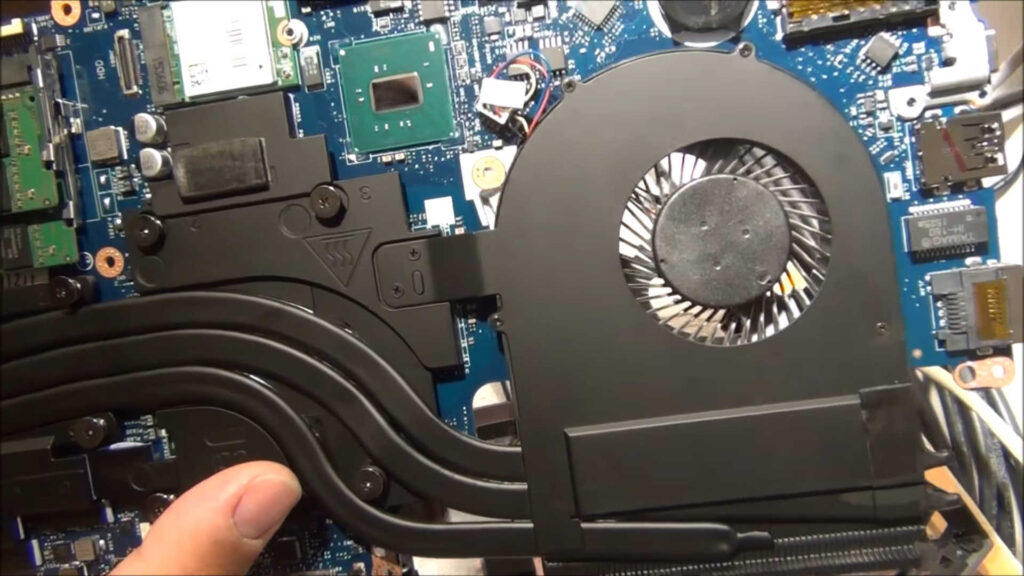
Для выхода нагретого воздуха в корпусах ноутбуков предусмотрены отверстия разных форм-факторов и размеров. У игровых моделей они нередко помимо практической функции выполняют и эстетическую.
Запуск системы охлаждения: нюансы, о которых знает не каждый
Далеко не все пользователи интересуются, как включить охлаждение на ноутбуке. Неудивительно, ведь оборудование для нормализации температуры функционирует автоматически. На новом лэптопе не нужно рыться в настройках, чтобы заставить лопасти кулеров вращаться. Они сами реагируют на перегрев. Однако интенсивность охладительной системы по умолчанию — не максимальная. Она работает примерно во вполсилы. Для принудительного повышения производительности охлаждения придется войти в BIOS. Вход осуществляется при помощи одной из функциональных клавиш F (чаще — F1 или F2) или кнопки Esc.
В Биосе следует искать раздел «Power», так как именно в нем задаются настройки Hardware Monitor. В строке CPU Min.FAN Speed из выпадающего списка следует выбрать подходящий процент мощности.
Как альтернативу, можно использовать SpeedFan. Эта программа не входит в список предустановленных, ее нужно скачивать отдельно. Она бесплатная и с понятным интерфейсом. Регулировка параметров кулера осуществляется в разделе меню «Показатели».
Что нужно для дополнительного охлаждения ноутбука
Для доп охлаждения ноутбука можно воспользоваться одним (или сразу несколькими) из 5 способов.
| Метод | Что понадобится? |
| Очистка от пыли внутри | Маленькая удобная отверткаРучной или USB-пылесосМягкая широкая кистьПерчатки с эффектом антистатик |
| Замена термопасты | ОтверткаВатные диски или небольшая тряпочкаСпиртТюбик пасты теплопроводящей |
| Обеспечение вентиляции снаружи | Хорошо проветриваемое местоСтол, который стоит на расстоянии от батареи и других источников тепла |
| Модернизация | Набор отвертокВентилятор, радиатор |
| Снижение нагрузки на компоненты ноутбука | Грамотный подход к эксплуатации |
Применение подставки: аргументы «за»
Нужна ли охлаждающая подставка для ноутбука? Если он стоит в комнате, которая плохо проветривается или его владелец любит работать прямо в постели, у подставки есть все шансы «прижиться».
Причины для покупки:
- Разные цены. Можно подобрать дешевенькую модель без наворотов или дорогостоящую — с изоляцией шума и подсветкой.
- Удобство. Ноутбук надежно фиксируется в положении, оптимальном для игры или работы.
- Эффективность. Внешнее охлаждение не дает изнашиваться внутреннему, так как берет на себя часть нагрузки.

Ноут, который качественно охлаждается, способен проработать много лет — вплоть до момента морального устаревания. И даже после не обязательно списывать его со счетов, ведь можно заменить неактуальные компоненты на более продвинутые.