
Как повысить производительность ноутбука и проверить ее?
Иногда кажется, что ноутбуку не хватает совсем чуть-чуть, чтобы достичь оптимального уровня производительности. Подтянуть показатели продуктивности позволяет замена комплектующих, но это дорогой, сложный и не самый универсальный способ.
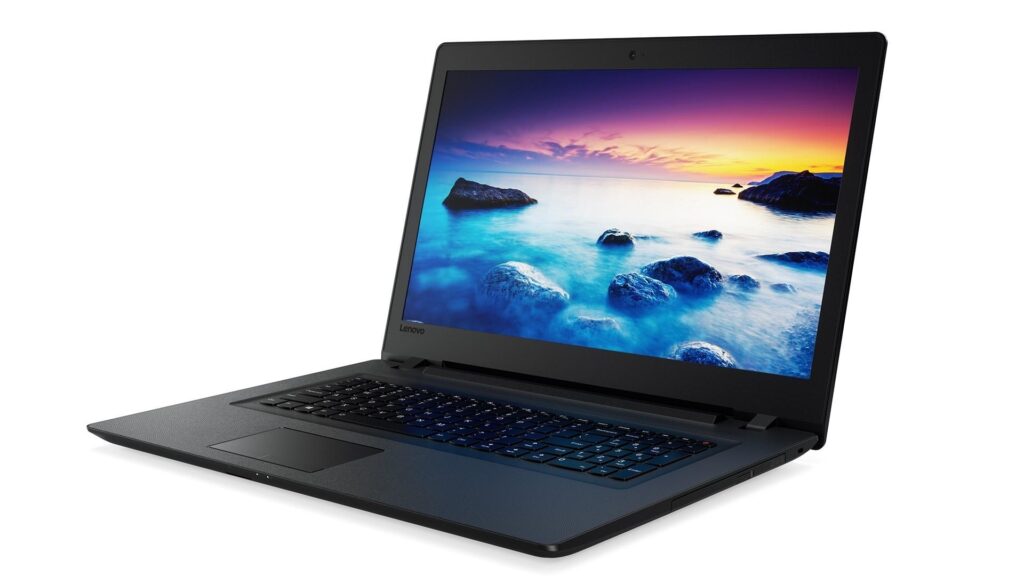
В некоторые модели лэптопов нельзя самостоятельно вставить мощную «начинку» на свое усмотрение. Остается мириться с железом, предусмотренным производителем. Благо, есть возможность повысить быстродействие системы, не покупая ничего из запчастей.
Быстрый тест ноутбука на производительность
Можно обратиться в сервис, где наверняка знакомы со способами проверки производительности ноутбука. Мастера делают диагностику качественно, но дорого оценивают свои услуги. Экономнее — научиться тестировать производительность самостоятельно.
Проще — если на ноуте стоит старая Windows, например, Виста или семерка. Не нужно скачивать программы или искать специализированные веб-ресурсы. Просто открываете «Мой компьютер» и переходите в свойства системы. В перечне характеристик первой графой идет оценка.
Новые версии ОС не показывают индекс производительности в разделе свойств, поэтому увидеть его можно только через PowerShell с правами администрирования системы.
- Запускаем командную оболочку.
- Вводим Get-CimInstance Win32_WinSAT и нажимаем Enter.
- Дожидаемся окончания теста.
- Ищем строку SPRLevel. Чем выше значение в ней указано, тем лучше.
Также можно воспользоваться сторонними приложениями с простым интерфейсом и подсказками для новичков. Корректно тестируют ноутбуки такие программы, как PCMark или Everest.
4 способа увеличить производительность ноутбука
Чтобы понять, как улучшить производительность ноутбука, для начала нужно выяснить, почему она могла упасть. Причины — самые разнообразные: от захламления хранилища или оперативной памяти до скопления пыли внутри.
Стабилизация температуры
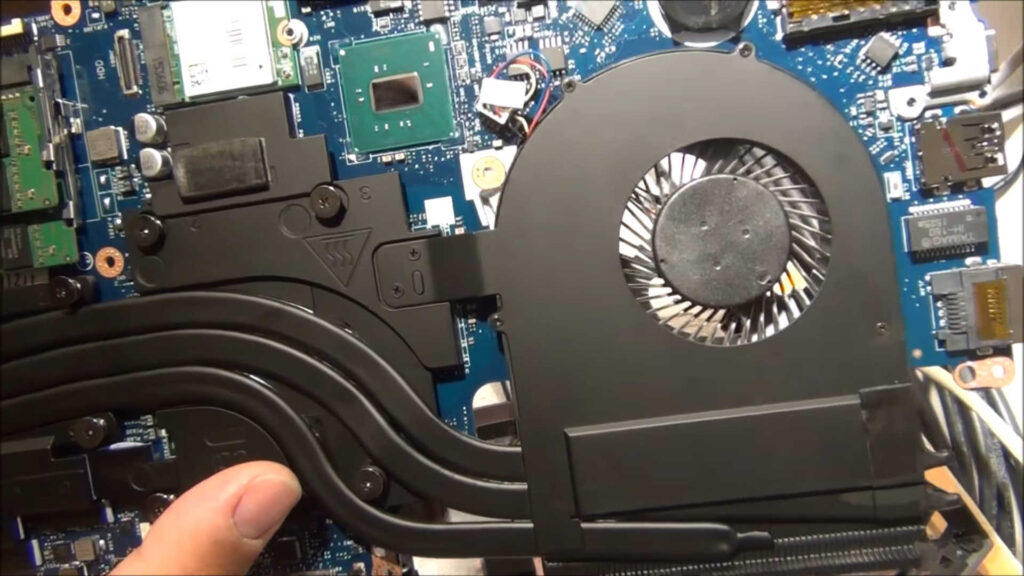
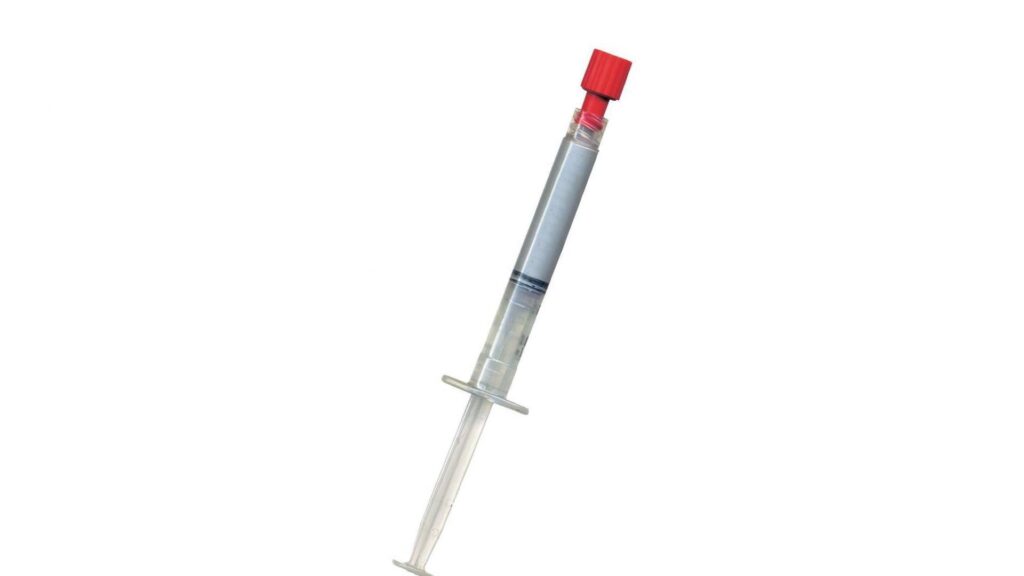
Под корпусом «прячутся» компоненты, чувствительные к высоким температурам. При сильном нагревании качество их работы ухудшается настолько, что ноут начинает тормозить или даже произвольно вырубается в неподходящий момент. Предотвратить возникновение проблем помогает настройка охлаждения, своевременная чистка ноута от пыли и обновление термопасты. Она продается в специализированных магазинах и стоит адекватных денег.
Удаление вредоносного ПО
Среди всего разнообразия программ, скачанных из интернета, некоторые могут оказаться вредоносными. Риск высок при условии загрузки из непроверенных источников. Произвести проверку на предмет наличия вирусного ПО помогают антивирусы. Они делятся на платные и бесплатные. У многих — бесплатный пробный период.
Дефрагментация винчестера
Твердотельник дефрагментировать не нужно, а вот хард-диск нуждается в этой процедуре. Выполняем ее следующим образом:
- В папке «Мой компьютер» найти системный накопитель и кликнуть по нему левой кнопкой мышки.
- Из предложенных действий и параметров выбрать «Свойства».
- Перейти к сервису и запустить процесс дефрагментации.
Также найти функцию «Дефрагментация» можно при помощи системной поисковой строки. Чтобы ускорить SSD, можно выполнить оптимизацию идентичным методом — также через свойства диска C.
Изменение режима электропитания
Сбалансированная схема электропитания экономит батарею, но снижает скорость процессора. Режим высокой производительности в этом плане выигрывает, так как позволяет чипу работать на максимум.
Для выбора подходящей схемы необходимо:
- В меню «Пуск» выбрать раздел «Параметры».
- Перейти к блоку «Система» и подпункту «Питание» (он может называться по-другому в зависимости от версии операционки, например, «Питание и спящий режим»).
- В разделе «Дополнительные параметры» отметить галочкой нужную схему.
Существует множество других вариантов как повысить производительность ноутбука. Помогает разгон, отказ от автозапуска приложений, остановка процессов на фоне или использование программ для и поддержания «чистоты» накопителя и оперативки.